Domain richtsätze.de kaufen?
Wir ziehen mit dem Projekt
richtsätze.de um.
Sind Sie am Kauf der Domain
richtsätze.de interessiert?
domain@kv-gmbh.de · 0541-91531010
Domain richtsätze.de kaufen?
Was bedeutet 1 5 Zeilig bei Word?
Was bedeutet 1,5-zeilig bei Word? 1,5-zeilig bedeutet, dass der Text in Word mit einem Zeilenabstand von anderthalb Zeilen formatiert wird. Dieser Abstand ist größer als der normale Zeilenabstand von 1,0, aber kleiner als der doppelte Zeilenabstand von 2,0. Diese Einstellung kann verwendet werden, um den Text leichter lesbar zu machen, ohne zu viel Platz zu verbrauchen. Es ist eine häufig verwendete Option für wissenschaftliche Arbeiten, Berichte oder andere formelle Dokumente. **
Wie kann man bei Word Rechtschreibprüfung einstellen?
Um die Rechtschreibprüfung in Word einzustellen, öffnen Sie das Programm und klicken Sie auf "Datei" in der oberen linken Ecke. Wählen Sie dann "Optionen" aus dem Dropdown-Menü. In den Word-Optionen gehen Sie zu "Dokumentprüfung" und dort können Sie die Sprache für die Rechtschreibprüfung auswählen. Sie können auch die Optionen für die Rechtschreibprüfung anpassen, wie z.B. die automatische Korrektur von Rechtschreibfehlern oder das Hinzufügen von Wörtern zum Wörterbuch. Sobald Sie Ihre Einstellungen vorgenommen haben, klicken Sie auf "OK", um die Änderungen zu speichern. **
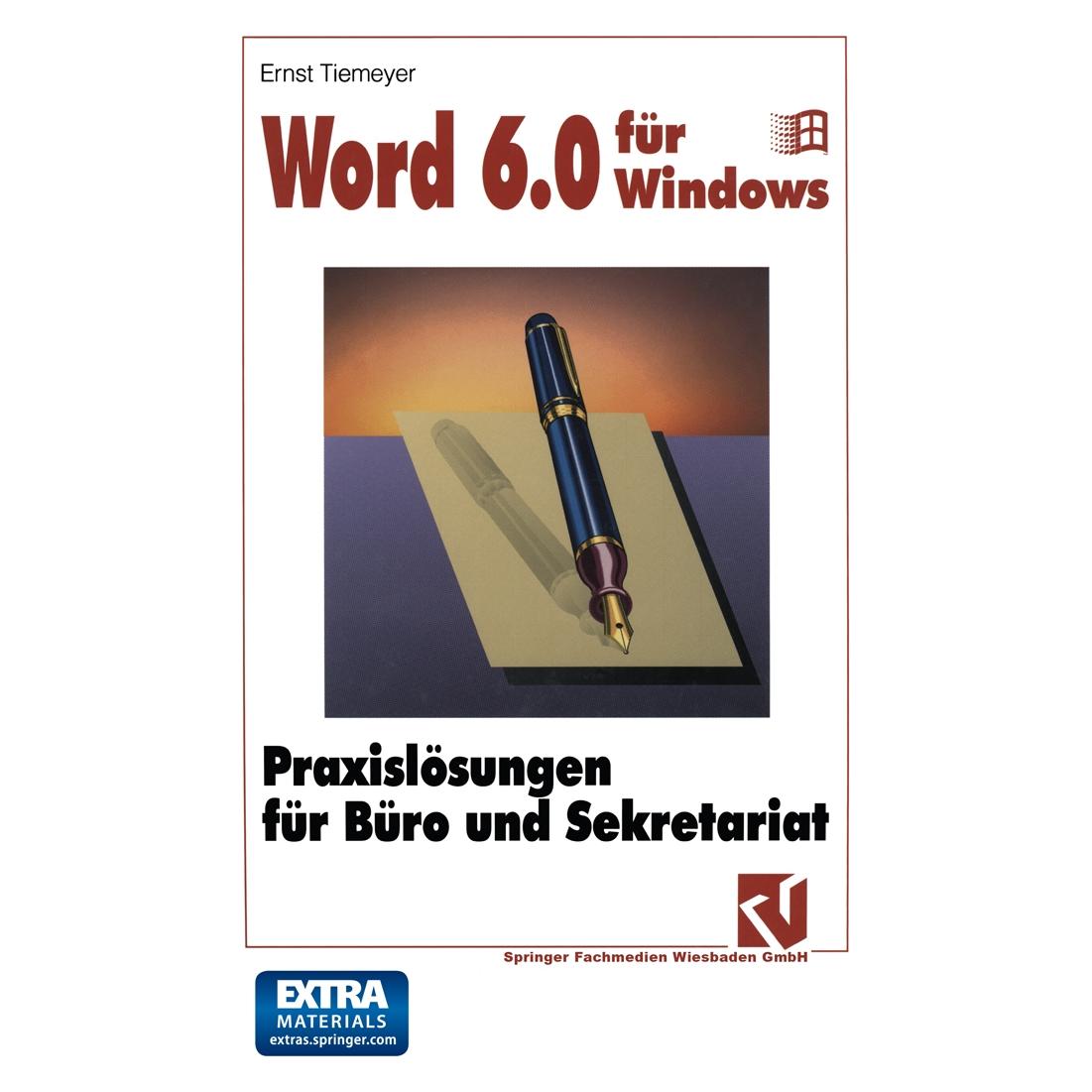

Ähnliche Suchbegriffe für Vieweg-Teubner-Word-5
Top-Angebote
Produkte zum Begriff Vieweg-Teubner-Word-5:
-
Mühlmeyer, Kerstin: Erfolgreiches Büromanagement mit Word 2021 / Word Microsoft 365Erfolgreiches Büromanagement mit Word 2021 / Word Microsoft 365 , Praxisbuch für kaufmännische Berufe , Batteriemanagementsysteme (BMS) > Batterien, BMS & Brennstoffzellen , Auflage: 2. Auflage, Erscheinungsjahr: 20240207, Produktform: Kartoniert, Autoren: Mühlmeyer, Kerstin, Auflage: 24002, Auflage/Ausgabe: 2. Auflage, Seitenzahl/Blattzahl: 184, Keyword: Arbeitsheft; Berufsschule; Büromanagement; Word 2021; Word Microsoft 365, Fachschema: Büromanagement / Berufsbezogenes Schulbuch~Word / Unterrichtsmaterial, Fachkategorie: Unterricht und Didaktik: Berufsausbildung, Bildungszweck: Für die Berufsschule, Warengruppe: HC/Berufsschulbücher, Fachkategorie: Berufsausbildung, UNSPSC: 49019900, Warenverzeichnis für die Außenhandelsstatistik: 49019900, Verlag: Merkur Verlag, Verlag: Merkur Verlag, Verlag: Merkur Verlag Rinteln Hutkap GmbH & Co. KG, Länge: 291, Breite: 215, Höhe: 15, Gewicht: 520, Produktform: Kartoniert, Genre: Schule und Lernen, Genre: Schule und Lernen,26,40 €*Versand: 0,00 €Sichere Weiterleitung zum Anbieter



-
Wie aktiviere ich die Rechtschreibprüfung in Word?
Um die Rechtschreibprüfung in Word zu aktivieren, öffnen Sie das Programm und klicken Sie auf die Registerkarte "Überprüfen". Dort finden Sie die Option "Rechtschreibung und Grammatik". Klicken Sie darauf, um die Rechtschreibprüfung zu starten. Sie können auch die Tastenkombination F7 verwenden, um die Rechtschreibprüfung zu aktivieren. Stellen Sie sicher, dass die Spracheinstellungen korrekt sind, damit die Rechtschreibprüfung in der richtigen Sprache durchgeführt wird. Wenn Sie während des Schreibens automatisch auf Rechtschreibfehler hingewiesen werden möchten, können Sie die Option "Rechtschreibung während der Eingabe überprüfen" aktivieren. **
-
Wie aktiviere ich die Grammatikprüfung in Word erneut?
Um die Grammatikprüfung in Word erneut zu aktivieren, öffnen Sie das Programm und klicken Sie auf "Datei" in der oberen linken Ecke. Wählen Sie dann "Optionen" aus und navigieren Sie zu "Überprüfung". Dort können Sie die Option "Grammatik während der Rechtschreibprüfung überprüfen" aktivieren. Klicken Sie auf "OK", um die Änderungen zu speichern und die Grammatikprüfung zu aktivieren. **
-
Wie stellt man bei Word 1 5 Zeilig ein?
Um bei Word 1,5-zeilig einzustellen, musst du zuerst den Text markieren, den du formatieren möchtest. Dann gehst du zum Register "Start" und klickst auf den kleinen Pfeil im Abschnitt "Absatz". Dort wählst du "Zeilenabstand" aus und klickst auf "1,5 Zeilen". Alternativ kannst du auch die Tastenkombination "Strg + 5" verwenden, um den Zeilenabstand auf 1,5 zu ändern. Nachdem du die Einstellung vorgenommen hast, wird der markierte Text automatisch im 1,5-zeiligen Abstand angezeigt. **
-
Gibt es ein medizinisches Wörterbuch für die Word Rechtschreibprüfung?
Ja, es gibt medizinische Wörterbücher, die in die Rechtschreibprüfung von Word integriert werden können. Diese Wörterbücher enthalten medizinische Fachbegriffe und helfen dabei, Rechtschreibfehler in medizinischen Texten zu vermeiden. Sie können entweder als separate Software oder als Erweiterung für Word heruntergeladen werden. **


Wie entferne ich eine Ausnahme aus der Rechtschreibprüfung in Word?
Um eine Ausnahme aus der Rechtschreibprüfung in Word zu entfernen, öffnen Sie das Dokument und markieren Sie das Wort, das Sie entfernen möchten. Klicken Sie dann mit der rechten Maustaste auf das Wort und wählen Sie "Ignorieren" oder "Ignorieren alle" aus dem Kontextmenü. Dadurch wird das Wort aus der Ausnahmeliste entfernt und die Rechtschreibprüfung wird es wieder als Fehler markieren. **
Was sind die Empfehlungen für die erweiterte Rechtschreibprüfung in Word?
Die erweiterte Rechtschreibprüfung in Word bietet verschiedene Empfehlungen, um die Rechtschreibung und Grammatik in einem Text zu verbessern. Dazu gehören beispielsweise Vorschläge für alternative Wörter, die besser passen könnten, oder Hinweise auf mögliche Fehler in der Satzstruktur. Es ist ratsam, die Empfehlungen sorgfältig zu prüfen und gegebenenfalls anzunehmen, um den Text zu optimieren. **
Top-Angebote
Produkte zum Begriff Vieweg-Teubner-Word-5:
-
Mühlmeyer, Kerstin: Erfolgreiches Büromanagement mit Word 2021 / Word Microsoft 365Erfolgreiches Büromanagement mit Word 2021 / Word Microsoft 365 , Praxisbuch für kaufmännische Berufe , Batteriemanagementsysteme (BMS) > Batterien, BMS & Brennstoffzellen , Auflage: 2. Auflage, Erscheinungsjahr: 20240207, Produktform: Kartoniert, Autoren: Mühlmeyer, Kerstin, Auflage: 24002, Auflage/Ausgabe: 2. Auflage, Seitenzahl/Blattzahl: 184, Keyword: Arbeitsheft; Berufsschule; Büromanagement; Word 2021; Word Microsoft 365, Fachschema: Büromanagement / Berufsbezogenes Schulbuch~Word / Unterrichtsmaterial, Fachkategorie: Unterricht und Didaktik: Berufsausbildung, Bildungszweck: Für die Berufsschule, Warengruppe: HC/Berufsschulbücher, Fachkategorie: Berufsausbildung, UNSPSC: 49019900, Warenverzeichnis für die Außenhandelsstatistik: 49019900, Verlag: Merkur Verlag, Verlag: Merkur Verlag, Verlag: Merkur Verlag Rinteln Hutkap GmbH & Co. KG, Länge: 291, Breite: 215, Höhe: 15, Gewicht: 520, Produktform: Kartoniert, Genre: Schule und Lernen, Genre: Schule und Lernen,26,40 €*Versand: 0,00 €Sichere Weiterleitung zum Anbieter
-
Was bedeutet 1 5 Zeilig bei Word?
Was bedeutet 1,5-zeilig bei Word? 1,5-zeilig bedeutet, dass der Text in Word mit einem Zeilenabstand von anderthalb Zeilen formatiert wird. Dieser Abstand ist größer als der normale Zeilenabstand von 1,0, aber kleiner als der doppelte Zeilenabstand von 2,0. Diese Einstellung kann verwendet werden, um den Text leichter lesbar zu machen, ohne zu viel Platz zu verbrauchen. Es ist eine häufig verwendete Option für wissenschaftliche Arbeiten, Berichte oder andere formelle Dokumente. **
-
Wie kann man bei Word Rechtschreibprüfung einstellen?
Um die Rechtschreibprüfung in Word einzustellen, öffnen Sie das Programm und klicken Sie auf "Datei" in der oberen linken Ecke. Wählen Sie dann "Optionen" aus dem Dropdown-Menü. In den Word-Optionen gehen Sie zu "Dokumentprüfung" und dort können Sie die Sprache für die Rechtschreibprüfung auswählen. Sie können auch die Optionen für die Rechtschreibprüfung anpassen, wie z.B. die automatische Korrektur von Rechtschreibfehlern oder das Hinzufügen von Wörtern zum Wörterbuch. Sobald Sie Ihre Einstellungen vorgenommen haben, klicken Sie auf "OK", um die Änderungen zu speichern. **
-
Wie aktiviere ich die Rechtschreibprüfung in Word?
Um die Rechtschreibprüfung in Word zu aktivieren, öffnen Sie das Programm und klicken Sie auf die Registerkarte "Überprüfen". Dort finden Sie die Option "Rechtschreibung und Grammatik". Klicken Sie darauf, um die Rechtschreibprüfung zu starten. Sie können auch die Tastenkombination F7 verwenden, um die Rechtschreibprüfung zu aktivieren. Stellen Sie sicher, dass die Spracheinstellungen korrekt sind, damit die Rechtschreibprüfung in der richtigen Sprache durchgeführt wird. Wenn Sie während des Schreibens automatisch auf Rechtschreibfehler hingewiesen werden möchten, können Sie die Option "Rechtschreibung während der Eingabe überprüfen" aktivieren. **
-
Wie aktiviere ich die Grammatikprüfung in Word erneut?
Um die Grammatikprüfung in Word erneut zu aktivieren, öffnen Sie das Programm und klicken Sie auf "Datei" in der oberen linken Ecke. Wählen Sie dann "Optionen" aus und navigieren Sie zu "Überprüfung". Dort können Sie die Option "Grammatik während der Rechtschreibprüfung überprüfen" aktivieren. Klicken Sie auf "OK", um die Änderungen zu speichern und die Grammatikprüfung zu aktivieren. **
Ähnliche Suchbegriffe für Vieweg-Teubner-Word-5
-
Vieweg+Teubner Vieweg Software-Trainer Word für Windows 2.0 (Deutsch, Softcover, K. Süsser, M. Schwessinger, T. Schürmann) (55560291)Vieweg+Teubner Vieweg Software-Trainer Word für Windows 2.0 (Deutsch, Softcover, K. Süsser, M. Schwessinger, T. Schürmann) (55560291)49,99 €*Versand: 0,00 €Sichere Weiterleitung zum Anbieter
-
Wie stellt man bei Word 1 5 Zeilig ein?
Um bei Word 1,5-zeilig einzustellen, musst du zuerst den Text markieren, den du formatieren möchtest. Dann gehst du zum Register "Start" und klickst auf den kleinen Pfeil im Abschnitt "Absatz". Dort wählst du "Zeilenabstand" aus und klickst auf "1,5 Zeilen". Alternativ kannst du auch die Tastenkombination "Strg + 5" verwenden, um den Zeilenabstand auf 1,5 zu ändern. Nachdem du die Einstellung vorgenommen hast, wird der markierte Text automatisch im 1,5-zeiligen Abstand angezeigt. **
-
Gibt es ein medizinisches Wörterbuch für die Word Rechtschreibprüfung?
Ja, es gibt medizinische Wörterbücher, die in die Rechtschreibprüfung von Word integriert werden können. Diese Wörterbücher enthalten medizinische Fachbegriffe und helfen dabei, Rechtschreibfehler in medizinischen Texten zu vermeiden. Sie können entweder als separate Software oder als Erweiterung für Word heruntergeladen werden. **
-
Wie entferne ich eine Ausnahme aus der Rechtschreibprüfung in Word?
Um eine Ausnahme aus der Rechtschreibprüfung in Word zu entfernen, öffnen Sie das Dokument und markieren Sie das Wort, das Sie entfernen möchten. Klicken Sie dann mit der rechten Maustaste auf das Wort und wählen Sie "Ignorieren" oder "Ignorieren alle" aus dem Kontextmenü. Dadurch wird das Wort aus der Ausnahmeliste entfernt und die Rechtschreibprüfung wird es wieder als Fehler markieren. **
-
Was sind die Empfehlungen für die erweiterte Rechtschreibprüfung in Word?
Die erweiterte Rechtschreibprüfung in Word bietet verschiedene Empfehlungen, um die Rechtschreibung und Grammatik in einem Text zu verbessern. Dazu gehören beispielsweise Vorschläge für alternative Wörter, die besser passen könnten, oder Hinweise auf mögliche Fehler in der Satzstruktur. Es ist ratsam, die Empfehlungen sorgfältig zu prüfen und gegebenenfalls anzunehmen, um den Text zu optimieren. **
* Alle Preise verstehen sich inklusive der gesetzlichen Mehrwertsteuer und ggf. zuzüglich Versandkosten. Die Angebotsinformationen basieren auf den Angaben des jeweiligen Shops und werden über automatisierte Prozesse aktualisiert. Eine Aktualisierung in Echtzeit findet nicht statt, so dass es im Einzelfall zu Abweichungen kommen kann. ** Hinweis: Teile dieses Inhalts wurden von KI erstellt.